

Vous n’utiliser pas claude dans ses pleines capacités… voici comment changer ça !
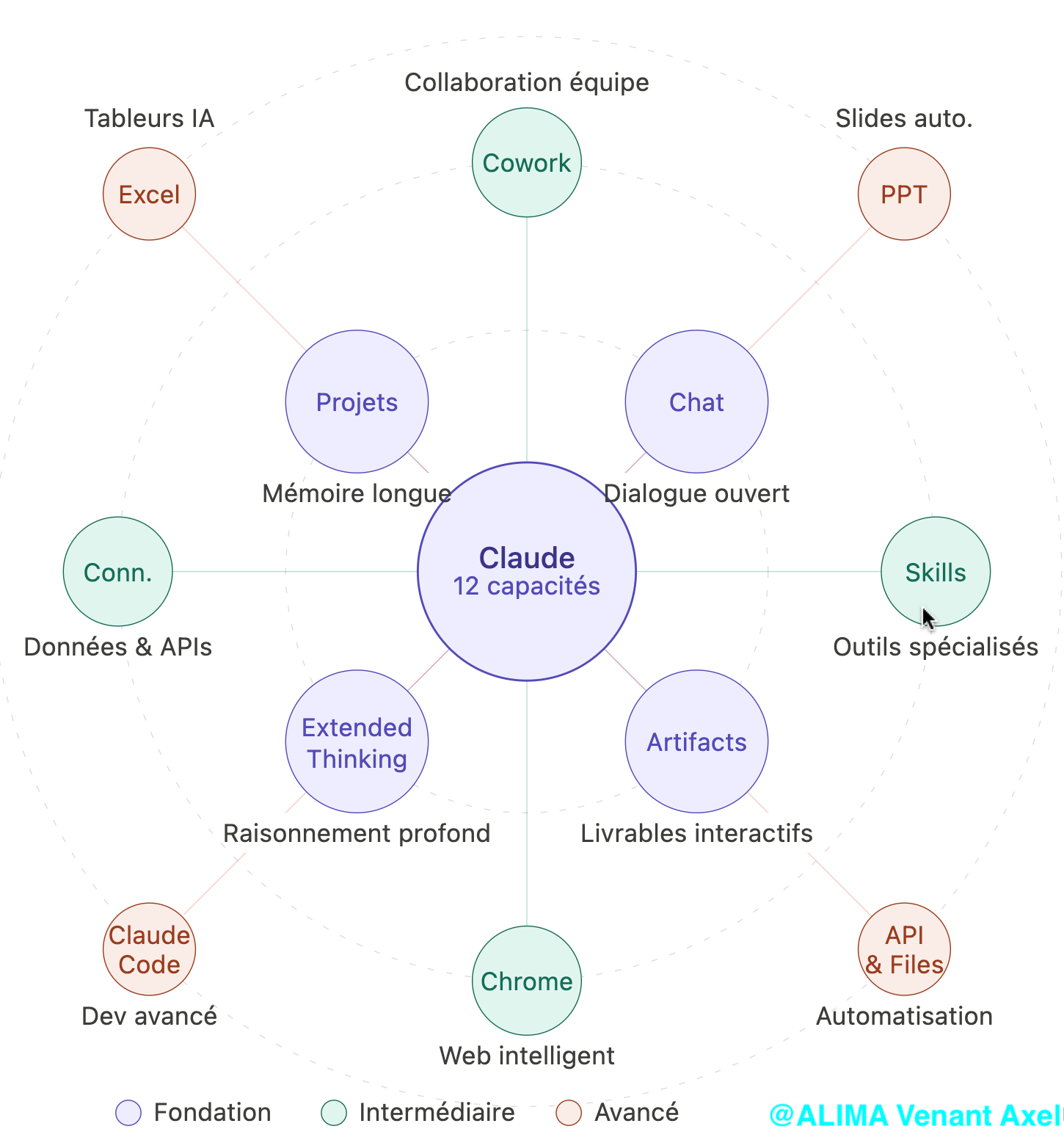
Voici ses 12 capacités que vous n’utilisez probablement pas
La plupart des gens utilisent Claude comme ils utilisaient Google en 2003 : ils tapent une question, ils lisent la réponse, ils ferment l’onglet.
C’est fonctionnel. C’est aussi passer à côté de 90% de ce que l’outil peut faire.
Claude n’est pas un chatbot amélioré. C’est une plateforme de productivité complète avec 12 capacités distinctes, chacune conçue pour un type de tâche précis. Le problème, c’est que personne n’en fait le tour. On découvre une fonction par accident, on l’utilise pendant un mois, et on ignore que onze autres existent.
Cet article corrige ça. Du premier outil au douzième, voici ce que Claude peut réellement faire et surtout, pour quoi l’utiliser concrètement.
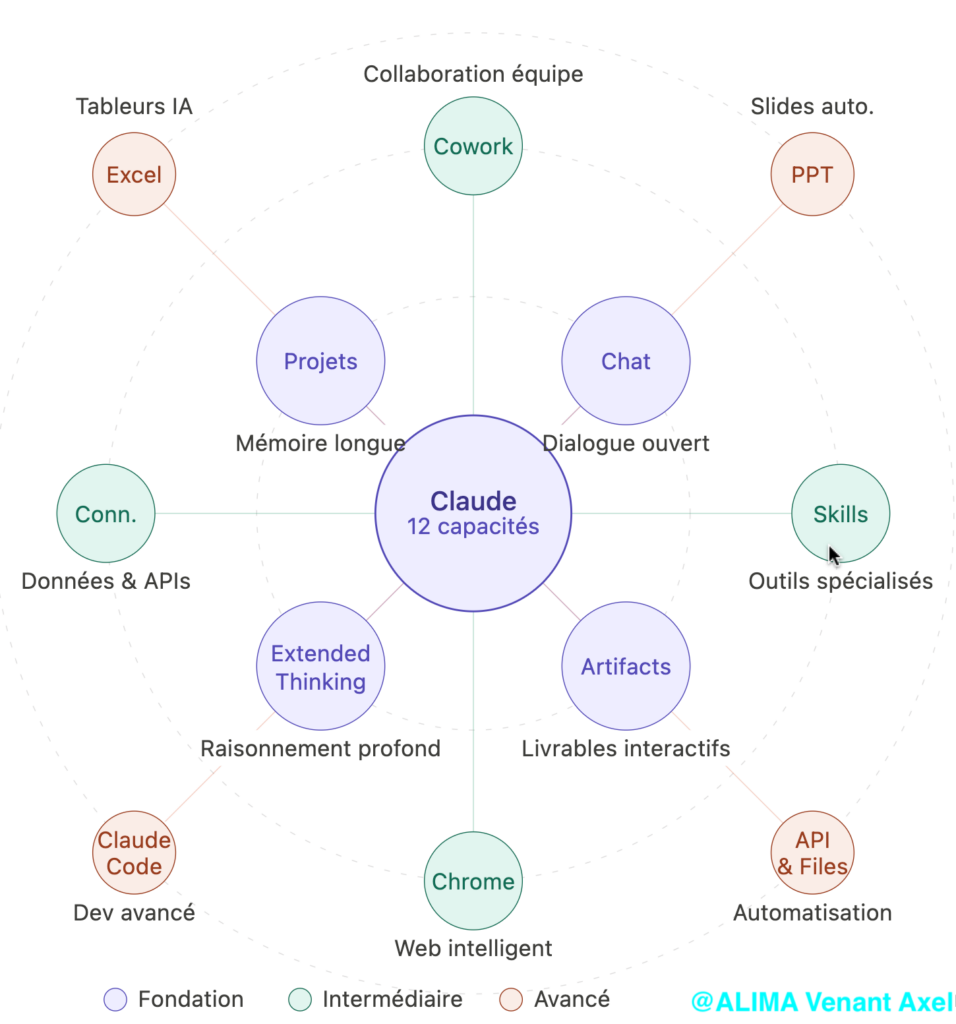
Le socle : les 4 capacités que tout le monde devrait maîtriser
1. Claude Chat — La fondation
C’est le point d’entrée. Le dialogue ouvert, les questions-réponses, la génération de contenu, le brainstorming. Ce que tout le monde fait déjà.
Mais même ici, la majorité des utilisateurs sous-exploite l’outil. Claude Chat n’est pas une barre de recherche c’est un interlocuteur. Ce qui change tout, c’est la façon dont vous lui parlez. Posez-lui une question fermée, vous obtenez une réponse fermée. Engagez une vraie conversation avec du contexte, des exemples, des contre-questions et vous obtenez quelque chose d’une tout autre qualité.
Cas d’usage optimaux : brouillons d’emails, brainstorming d’idées, questions complexes qui méritent une vraie réponse, exploration d’un sujet inconnu.
2. Les Projets — La mémoire longue que vous n’avez pas encore activée
C’est l’une des fonctions les plus sous-utilisées de Claude, et probablement celle qui change le plus la donne dans un usage quotidien.
Un Projet, c’est un espace de travail dédié où vous stockez des fichiers, des instructions permanentes et tout le contexte d’une mission longue. Claude s’en souvient d’une session à l’autre. Vous n’avez plus à réexpliquer qui vous êtes, ce que vous faites, quelle est votre cible ou quel est votre style d’écriture à chaque nouvelle conversation.
Cas d’usage optimaux : projets de recherche longs, rédaction d’un rapport sur plusieurs semaines, gestion d’un client récurrent, développement d’un produit avec un historique de décisions.
3. La Réflexion Approfondie (Extended Thinking) — Le mode expert
Claude a un mode dans lequel il passe plus de temps à raisonner avant de répondre. Ce n’est pas un gadget — c’est une différence qualitative mesurable sur les problèmes complexes.
En mode standard, Claude répond vite. En Extended Thinking, il décompose le problème, explore plusieurs angles, identifie les tensions et les hypothèses cachées, avant de formuler une réponse. Sur un problème simple, c’est inutile. Sur un problème véritablement complexe, c’est transformateur.
Cas d’usage optimaux : problèmes mathématiques ou logiques difficiles, analyse de documents techniques denses, planification stratégique, debugging de raisonnements complexes.
4. Les Artefacts — Vos livrables directement dans la conversation
Quand Claude génère un code, un document, une présentation ou un design dans une fenêtre interactive séparée c’est un Artefact. Ce n’est pas juste une réponse texte que vous copiez-collez : c’est un livrable interactif que vous pouvez réviser, itérer et exporter.
La différence avec une réponse classique : vous pouvez demander à Claude de modifier l’Artefact directement (« change la couleur du bouton », « ajoute une section introduction », « corrige le bug à la ligne 47 ») sans recopier tout le contexte. Vous êtes en mode co-édition, pas en mode question-réponse.
Cas d’usage optimaux : prototypes de sites web, scripts de code réutilisables, rapports formatés, visualisations de données.
Le niveau intermédiaire : 4 outils qui transforment votre workflow
5. Les Skills — Des super-pouvoirs sur commande
Les Skills sont des outils spécialisés que Claude peut activer pour des tâches spécifiques : exécuter du code réel, effectuer des recherches web en temps réel, traiter des données, générer des images. Ils vont au-delà de la génération de texte pour entrer dans le territoire de l’action.
Cas d’usage optimaux : toute tâche qui nécessite de vérifier quelque chose dans le monde réel, d’exécuter du code, ou d’accéder à des informations qui évoluent après la date de coupure d’entraînement du modèle.
6. Les Connecteurs — Claude branché sur vos outils
Les Connecteurs permettent à Claude d’accéder en temps réel à vos systèmes externes : bases de données internes, CRM, outils de gestion de projet, flux de données de marché. Au lieu de coller des données dans Claude, Claude va chercher les données directement là où elles vivent.
C’est le passage de l’assistant qui répond à l’assistant qui agit dans votre environnement.
Cas d’usage optimaux : interroger une base de données propriétaire, récupérer des données live d’un marché financier, synchroniser avec un CRM pour préparer un appel commercial.
7. Cowork — La collaboration en temps réel
Cowork est un espace où plusieurs utilisateurs interagissent avec Claude simultanément, sur le même document ou la même tâche. Plus besoin de s’envoyer des versions par email toute l’équipe travaille ensemble, avec Claude comme facilitateur commun.
Cas d’usage optimaux : sessions de brainstorming en équipe, co-rédaction de documents, résolution collective de problèmes complexes, revues de code en groupe.
8. Claude in Chrome — L’IA qui vous suit partout sur le web
Claude in Chrome est une extension navigateur qui apporte les capacités de Claude directement sur n’importe quelle page web. Vous lisez un article long ? Claude le résume. Vous rédigez un email dans Gmail ? Claude vous aide à le formuler. Vous naviguez sur un site e-commerce ? Claude analyse et compare.
C’est Claude qui vient à vous, où que vous soyez sur internet.
Cas d’usage optimaux : résumés d’articles longs, aide à la rédaction d’emails en contexte, recherches contextualisées sur le web, extraction d’informations clés sur n’importe quelle page.
Le niveau avancé : 4 outils pour les power users
9. Claude in Excel — Un analyste de données dans votre tableur
Claude in Excel intègre directement les capacités de Claude dans Microsoft Excel. Il génère des formules complexes, nettoie des données, crée des analyses, et résume des datasets depuis l’interface Excel elle-même, sans copier-coller ni aller-retour.
Pour les équipes qui vivent dans les tableurs, c’est un multiplicateur de productivité immédiat.
Cas d’usage optimaux : nettoyage automatisé de données, génération de formules complexes (VLOOKUP avancé, formules imbriquées, macros), résumé de grands datasets, création de tableaux croisés dynamiques guidée par langage naturel.
10. Claude in PowerPoint — La fin des slides vides
Claude in PowerPoint assiste la création de présentations directement dans l’environnement PowerPoint : contenu des slides, plans de présentation, notes du présentateur, reformulation de bullet points. Vous partez d’une idée brute et vous arrivez à un deck structuré.
Cas d’usage optimaux : création rapide de decks de présentation, raffinement de slides existantes, génération de structures narratives pour des présentations complexes.
11. Claude Code — L’environnement de développement intelligent
Claude Code est un environnement spécialisé pour les développeurs : génération de code, débogage, explication de logiques complexes, refactoring. Il comprend la structure complète d’un codebase et peut travailler sur des fonctions, des modules ou des architectures entières.
Ce n’est pas un autocomplétion c’est un pair programmer qui comprend votre contexte et anticipe vos besoins.
Cas d’usage optimaux : écriture de nouvelles fonctions, refactoring de code legacy, débogage d’erreurs complexes, compréhension de codebases inconnus, génération de tests unitaires.
12. API et Analyse de Fichiers La porte ouverte à l’infini
L’API donne accès programmatique à toutes les capacités de Claude, permettant de construire des applications sur mesure, d’automatiser des workflows et d’analyser directement des fichiers uploadés (PDF, CSV, documents). C’est le niveau « construire ses propres outils avec Claude comme cerveau ».
Cas d’usage optimaux : automatisation de processus répétitifs, extraction d’insights de grandes bases documentaires, construction d’applications personnalisées, intégration de Claude dans des systèmes existants.
Les 4 techniques qui font la différence, quelle que soit la capacité utilisée
Maîtriser les 12 capacités de Claude ne suffit pas si vous ne maîtrisez pas la façon de lui parler. Voici les quatre techniques fondamentales qui multiplient la qualité de vos résultats.
Définissez un persona. Ne demandez pas juste « rédige un email ». Dites : « Tu es un directeur commercial avec 15 ans d’expérience dans le SaaS B2B. Rédige un email de relance post-démo pour un prospect qui a montré de l’intérêt mais n’a pas répondu depuis 10 jours. » Le persona ancre le rôle, le ton, l’expertise et les références implicites tout ce qui transforme une réponse générique en livrable professionnel.
Utilisez des délimiteurs. Pour les prompts complexes avec plusieurs sections (contexte, instructions, exemples, contraintes), structurez visuellement avec des triples guillemets ou des balises XML. Claude traite alors chaque section comme une unité séparée, ce qui réduit les confusions et améliore la précision des réponses.
Itérez avec du feedback. La première réponse est un brouillon, pas un verdict. Guidez Claude vers ce que vous voulez vraiment : « trop formel », « raccourcis de 30% », « ajoute un exemple concret sur le point 2 », « le ton est bon mais l’argument central est trop vague ». Chaque feedback est une étape de co-construction, pas un recommencement.
Demandez le raisonnement étape par étape. Sur les tâches qui demandent de la précision analyse, calcul, planification, débogage demandez à Claude de montrer son raisonnement avant de conclure. « Réfléchis étape par étape avant de répondre. » Cette instruction seule améliore mesurément la fiabilité des réponses sur les problèmes complexes.
Par où commencer si vous êtes déjà utilisateur
Si vous utilisez Claude depuis un moment mais que vous vous limitez au Chat basique, voici une progression concrète sur trois semaines.
La première semaine, activez les Projets pour vos missions récurrentes. Créez un projet pour chaque contexte important de votre vie professionnelle un par client, un par projet long, un pour votre veille personnelle. Définissez dans chaque projet vos instructions permanentes. Vous allez immédiatement récupérer le temps perdu à réexpliquer votre contexte.
La deuxième semaine, testez l’Extended Thinking sur votre prochain problème complexe. Pas pour une question simple pour un vrai problème qui mérite qu’on y réfléchisse. Comparez la qualité de la réponse avec ce que vous obtenez en mode standard.
La troisième semaine, si vous utilisez Excel ou PowerPoint régulièrement, installez les intégrations correspondantes et testez sur un vrai fichier de travail. Le gain de temps est souvent visible dès la première utilisation.
Ce que tout ça change en profondeur
Il y a une façon superficielle d’utiliser Claude : poser des questions, lire les réponses. Et il y a une façon profonde : construire un environnement de travail où Claude est intégré à chaque étape de vos processus, où ses capacités spécialisées répondent à des besoins précis, où vous itérez ensemble plutôt que de consommer des réponses.
La différence entre les deux, c’est la différence entre un utilisateur et un power user. Et la frontière entre les deux n’est pas technique — elle est dans la compréhension de ce que l’outil peut réellement faire.
Vous venez de passer cette frontière.
Quelle capacité de Claude allez-vous tester en premier ? Partagez en commentaire — et si cet article vous a appris quelque chose, transmettez-le à quelqu’un qui utilise encore Claude comme une simple barre de recherche.